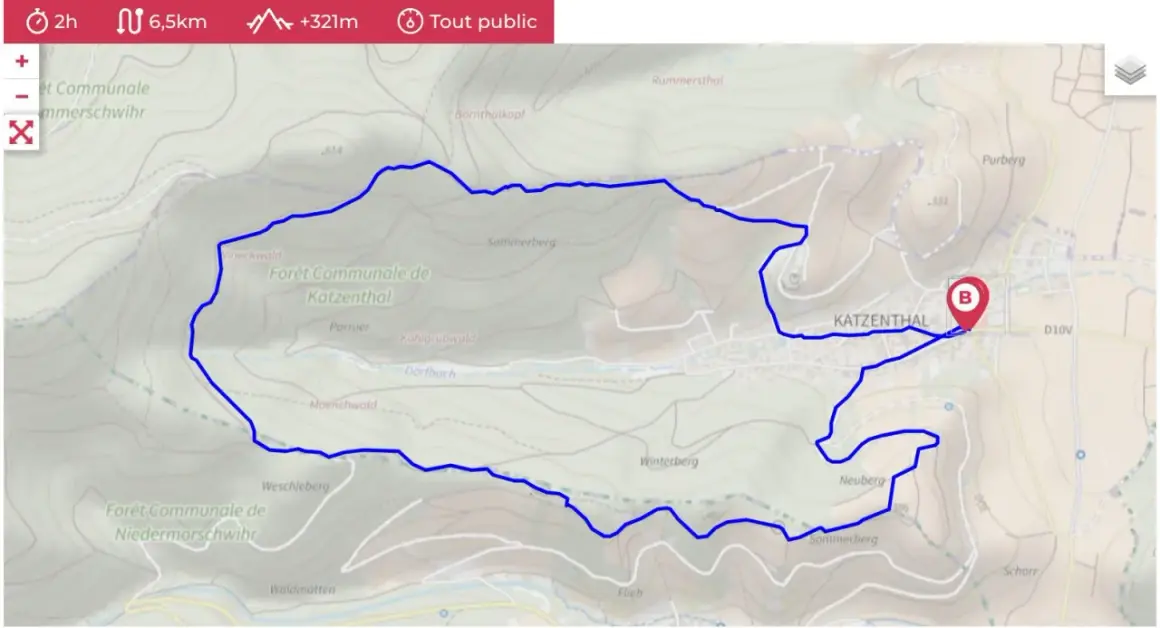
Un fichier GPX sert surtout à lire une trace, vérifier un itinéraire et préparer une sortie sans mauvaise surprise. Ici, je vous montre comment l’ouvrir sur ordinateur ou sur smartphone, comment l’afficher correctement sur une carte, et quoi faire quand le fichier refuse de se comporter comme prévu. Pour une randonnée en France, ce petit contrôle change souvent tout, surtout quand on veut partir avec un trajet clair, des repères fiables et une carte utilisable hors connexion.
Les points à garder en tête avant d’ouvrir un GPX
- Un GPX n’est pas une carte : c’est un fichier de trace, de route ou de points de passage.
- Sur ordinateur, les solutions les plus simples restent Google Earth Pro et Garmin BaseCamp, selon l’usage recherché.
- Sur mobile, il faut une application compatible GPX et, idéalement, des cartes hors ligne.
- Si le fichier s’ouvre en texte brut, ce n’est pas forcément un bug : l’application n’est juste pas adaptée à l’affichage cartographique.
- Avant de partir, je vérifie toujours le départ, le sens du parcours, le dénivelé et les waypoints utiles.
Ce qu’un fichier GPX contient vraiment
D’après TopoGrafix, le GPX est un format XML léger conçu pour échanger des données GPS entre logiciels et services web. Concrètement, cela veut dire qu’un fichier GPX peut contenir plusieurs types d’informations, mais qu’il ne remplace jamais une vraie carte topo. On y trouve surtout des waypoints (des points repères), des routes (une succession de points à suivre) et des tracks ou traces (l’enregistrement d’un trajet réel).
La nuance est importante, parce qu’elle explique beaucoup de déceptions au premier essai. Une trace GPX peut très bien être correcte tout en semblant “plate” ou peu lisible si l’application n’affiche pas la bonne couche de carte. À l’inverse, un fichier peut contenir des points très précis sans donner de contexte sur le terrain, le relief ou les variantes du sentier.
- Waypoint : un point ponctuel, comme un parking, un refuge, une source ou un sommet.
- Route : un trajet théorique à suivre, souvent moins détaillé qu’une trace.
- Trace : le chemin enregistré point par point, utile pour suivre un itinéraire déjà parcouru ou préparé.
Une fois cette distinction claire, le bon choix d’application devient beaucoup plus simple, parce qu’on sait enfin ce qu’on veut voir à l’écran.
Choisir l’application adaptée à votre support
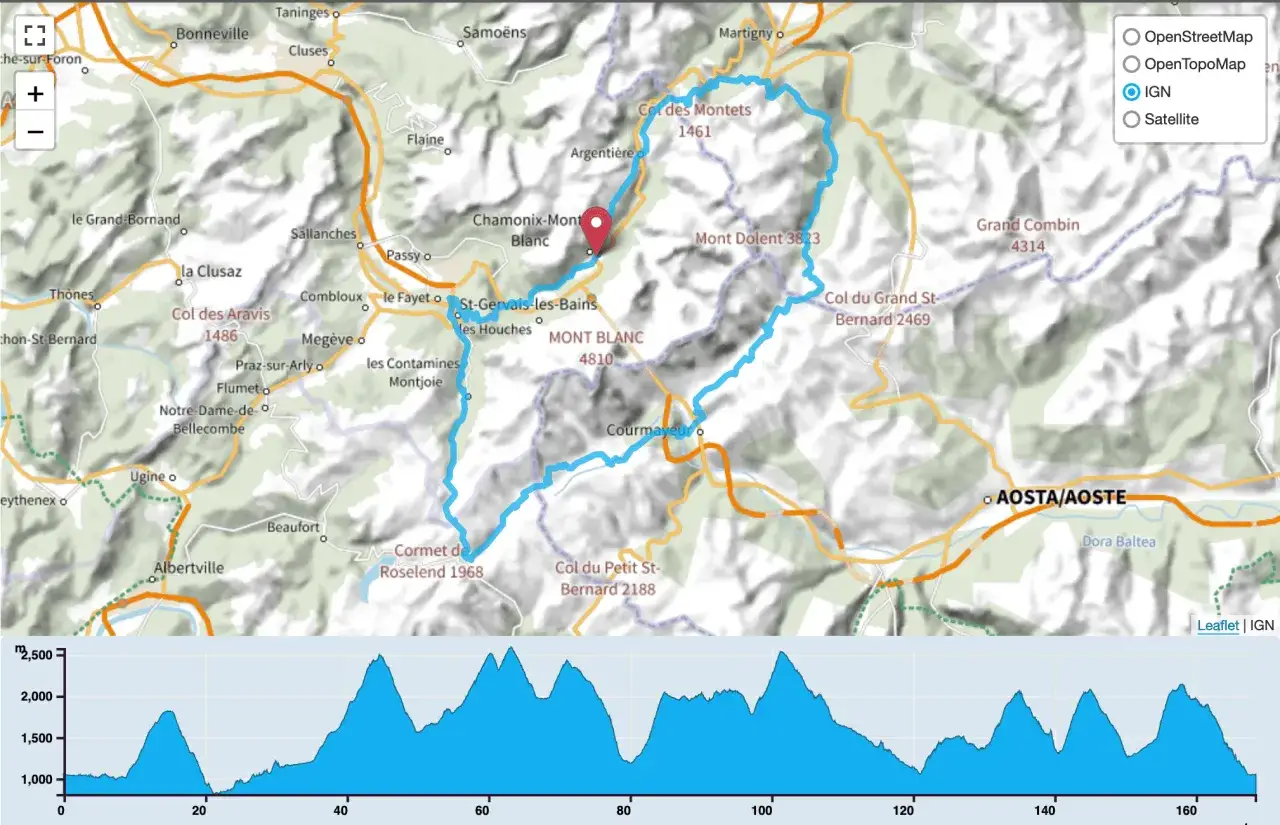
Quand on veut lire un GPX sans perdre de temps, le support compte autant que le fichier lui-même. L’aide Google Earth précise que l’import d’un GPX passe par la version Pro sur ordinateur, pas par la version web, ce qui évite de chercher un bouton qui n’existe pas. De mon côté, je choisis l’outil selon une règle simple : visualisation rapide sur carte, préparation sérieuse d’une sortie, ou lecture sur le terrain.
| Support | Solution pratique | Ce qu’elle fait bien | Limite à connaître |
|---|---|---|---|
| Ordinateur Windows ou Mac | Google Earth Pro | Ouvrir vite une trace, zoomer, repérer les points et visualiser le tracé sur une carte | Moins adapté si vous voulez organiser plusieurs itinéraires ou préparer un GPS de randonnée |
| Ordinateur Windows ou Mac | Garmin BaseCamp | Préparer une randonnée, gérer des waypoints, classer plusieurs parcours et transférer vers du matériel Garmin | Interface plus dense, donc moins immédiate pour un usage ponctuel |
| Smartphone Android ou iPhone | Application de randonnée compatible GPX | Consulter la trace sur le terrain, suivre un itinéraire et afficher les points utiles | Nécessite souvent de télécharger les cartes hors ligne avant le départ |
| Contrôle rapide | Éditeur de texte | Vérifier que le fichier contient bien des balises GPX et qu’il n’est pas vide | Impossible de lire le parcours sur une carte |
Mon conseil est simple : si vous voulez seulement vérifier qu’un tracé est cohérent, Google Earth Pro suffit souvent. Si vous préparez une sortie plus sérieuse, avec plusieurs points de passage ou un GPS dédié, BaseCamp devient plus logique. Une fois l’outil choisi, il reste à ouvrir le fichier proprement, sans confondre affichage cartographique et lecture technique.
Ouvrir un GPX sur ordinateur pas à pas
Sur un ordinateur, l’ouverture dépend surtout de l’application associée au fichier. Si le double-clic ouvre un navigateur ou un éditeur de texte, ce n’est pas un échec du GPX, c’est juste un mauvais programme par défaut. Je procède toujours de la même manière : je garde le fichier avec son extension .gpx, puis je l’importe dans un logiciel capable de le lire sur une carte.
- Téléchargez le fichier et vérifiez qu’il se termine bien par .gpx.
- Décompressez-le d’abord s’il arrive dans une archive .zip.
- Ouvrez votre logiciel cartographique, puis utilisez Fichier > Ouvrir ou la fonction d’import.
- Si le fichier s’ouvre en texte brut, changez d’application au lieu de modifier le contenu à la main.
- Une fois la trace visible, vérifiez le départ, l’arrivée, les points de passage et l’éventuel profil altimétrique.
Si vous voyez des balises XML comme des points de données bruts, le fichier est souvent sain, mais ce n’est pas le bon mode d’affichage pour préparer une randonnée. Cette logique vaut encore plus sur smartphone, où l’on veut aller vite tout en gardant une vue claire sur le terrain.
Lire la trace sur smartphone avant le départ
Sur mobile, je recommande de ne pas attendre d’être au pied du sentier pour tester l’ouverture d’un GPX. Sur iPhone, le fichier passe souvent par l’app Fichiers avant d’être envoyé vers l’application de cartographie ; sur Android, il se retrouve le plus souvent dans les téléchargements ou dans un dossier partagé. L’important n’est pas le chemin exact du fichier, mais le fait de le faire arriver dans une application qui sait l’afficher sur une carte.
Pour une randonnée en France, je fais toujours trois vérifications avant de partir : la carte doit être lisible sans connexion, la trace doit être centrée au bon endroit et les repères utiles doivent être visibles. C’est particulièrement vrai en forêt, en vallée ou en montagne, où un simple réseau mobile instable peut vous laisser sans contexte cartographique.
- Téléchargez les cartes hors ligne avant la sortie, pas sur le parking.
- Contrôlez le sens du parcours pour éviter de suivre l’itinéraire à l’envers.
- Repérez les waypoints utiles, comme un col, un refuge, un point d’eau ou un parking.
- Testez l’ouverture chez vous pour vérifier que tout s’affiche en quelques secondes.
Quand cette étape est bien faite, le GPX devient un vrai compagnon de route, pas seulement un fichier de plus dans la mémoire du téléphone. Reste alors à éviter les pièges les plus fréquents, ceux qui font croire à tort que le fichier est défectueux.
Quand l’ouverture échoue, le problème vient souvent d’ailleurs
La majorité des blocages que je vois ne viennent pas du fichier lui-même, mais du contexte d’ouverture. Parfois le GPX est sain, mais l’application n’est pas compatible, la carte n’est pas chargée ou l’archive n’a pas été décompressée. Dans d’autres cas, le tracé est simplement trop dense pour une petite application mobile, ce qui donne l’impression d’un bug alors qu’il s’agit d’une limite d’affichage.
| Symptôme | Cause probable | Solution la plus efficace |
|---|---|---|
| Le fichier s’ouvre dans un navigateur ou un éditeur de texte | L’application par défaut n’est pas cartographique | Importer le fichier dans un logiciel de carte ou changer le programme associé |
| La trace n’apparaît pas sur la carte | La couche de carte n’est pas chargée, ou l’outil web ne gère pas l’import GPX | Utiliser une version de bureau compatible ou activer l’affichage de la trace |
| Le fichier semble vide | Le téléchargement a échoué ou l’archive n’a pas été ouverte | Reprendre le téléchargement et vérifier l’extension du fichier |
| L’application rame ou se bloque | Le tracé est trop dense pour l’appareil ou l’application mobile | Essayer un logiciel plus robuste ou alléger le fichier si nécessaire |
| Le parcours semble décalé | La carte est mal centrée ou vous regardez le mauvais zoom | Recentrer la trace et vérifier que vous êtes bien sur la bonne zone géographique |
Je préfère toujours vérifier ces points avant d’accuser le fichier. Dans la pratique, un GPX “qui ne marche pas” est surtout un GPX mal ouvert, mal importé ou lu dans le mauvais outil.
Le réflexe que je garde avant de partir en randonnée
Pour une sortie en France, je garde un réflexe très simple : j’ouvre le GPX à l’avance, je le superpose à une carte topo, puis je confirme le départ, le sens du trajet et les points de passage stratégiques. Si quelque chose cloche à ce moment-là, je le vois tout de suite, et je peux corriger avant de quitter la maison. C’est aussi là que je décide si je garde seulement la trace ou si j’ajoute des repères plus précis pour un passage délicat, comme un carrefour forestier, un col ou une bifurcation de sentier.
Le vrai intérêt d’un GPX n’est pas d’avoir un fichier de plus, mais de rendre une randonnée plus lisible, plus sûre et plus fluide. En gardant l’original, en testant l’ouverture hors connexion et en choisissant l’outil adapté à votre appareil, vous transformez un simple format GPS en aide concrète sur le terrain.